BUREAU LECARMOR - Accès à Distance avec Token

Modifié le  Mer, 24 Juin à 3:43 H

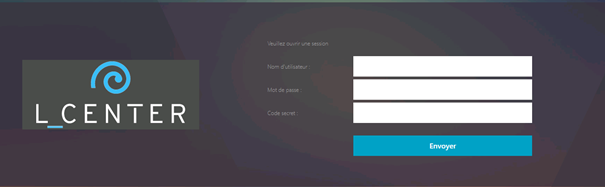
1. Se connecter sur https://bureau.lcenter.bzh, puis saisir les identifiants de connexion de votre session.
Une image contenant texte, capture d’écran, Police, conception

Le contenu généré par l’IA peut être incorrect.

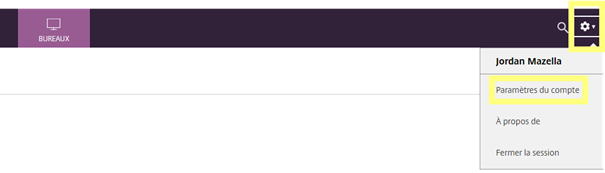
2. Une fois connecté vous arrivez sur cette page, il faut aller dans la roue crantée puis dans les paramètres du compte. 
Une image contenant texte, logiciel, Logiciel multimédia, capture d’écran

Le contenu généré par l’IA peut être incorrect.

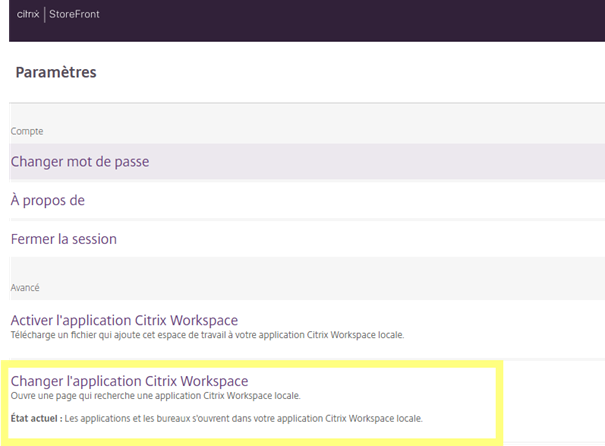
3. Puis aller dans « Changer l’application Citrix Worskspace ». Une image contenant texte, capture d’écran, logiciel, Page web
Le contenu généré par l’IA peut être incorrect.


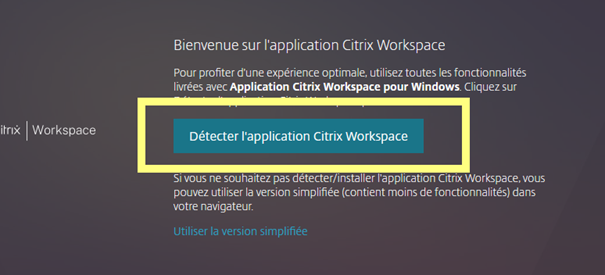
4. Sélectionner « Détecter l’application Citrix Workspace » puis attendre 5 secondes, il va revenir sur la page précédente des paramètres.

 Une image contenant texte, capture d’écran, Police, logiciel

Le contenu généré par l’IA peut être incorrect. 


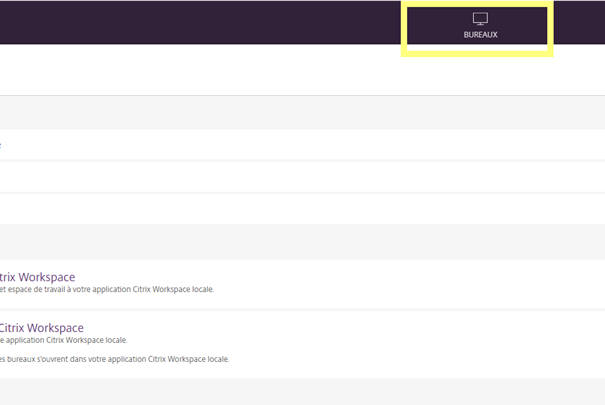
 5. Revenez ensuite sur l’icône bureaux puis lancer le bureau lecarmor. 

Puis cliquer sur le bureau lecarmor et ouvrir.
Une image contenant texte, capture d’écran, Police

Le contenu généré par l’IA peut être incorrect.


Cet article a-t-il été utile ?

C'est super !

Merci pour votre commentaire

Désolé ! Nous n'avons pas pu vous être utile

Merci pour votre commentaire

Dites-nous comment nous pouvons améliorer cet article !

Sélectionner au moins l'une des raisons
La vérification CAPTCHA est requise.

Commentaires envoyés

Nous apprécions vos efforts et nous allons corriger l'article