TABLE DES MATIÈRES
- 1) Présentation et objectif du présent document
- 2) Je ne souhaite pas mettre le code d’authentification à 6 chiffres sur mon téléphone personnel
- 3) Je ne vois pas mes fichiers de remise à signer sur Cegid Exabanque : Fichier de remise en attente de mise en validation
- 4) J’ai tenté de mettre ma remise en validation mais un pays non autorisé bloque l’action
- 5) Je ne vois pas mes fichiers de remise à signer sur Cegid Exabanque : Menu à consulter
- 6) Un fichier de remise a été déposé mais le signataire indiqué n’est pas le bon
- 7) Je suis bloqué lors de la signature de la remise
- 8) J'ai signé la remise mais je n'ai pas de trace en banque
- 9) Comment je peux consulter l'historique de mes remises envoyés ?
- 10) Ma remise est présente dans l'historique mais elle ne semble pas avoir été prise en compte en banque
- 11) Je souhaite supprimer une remise
- 12) Il me manque des fichiers de relevés de compte et je souhaite les récupérer
- 13) Je souhaite faire un virement de trésorerie dans Exabanque
- 14) Je souhaite envoyer de manière sécurisée mes fichiers de remises de salaire
- 15) Je ne parviens pas à intégrer mes fichiers de virements TPCE EDEL (LCR)
- 16) Nous sommes le samedi et je n'ai pas reçu mes fichiers de relevés de compte
- 17) Je souhaite avoir un récapitulatif en PDF des remises envoyés en banque
1) Présentation et objectif du présent document
À la suite de la migration de CRB / Sycomore vers Cegid Exabanque, de nombreuses demandes ont été effectuées afin de débloquer des situations diverses et variées. Pour limiter le nombre de demandes à venir et fournir aux utilisateurs une notice d’utilisation pour les différentes actions à mener sur Cegid Exabanque, LCenter a mis au point un document visant à fournir des réponses aux demandes les plus fréquentes de ces derniers jours. Chaque partie de ce document traite d’une action spécifique sur Cegid Exabanque
2) Je ne souhaite pas mettre le code d’authentification à 6 chiffres sur mon téléphone personnel
Contrairement à CRB / Sycomore, Cegid Exabanque exige une double authentification pour les utilisateurs. Le paramètre configuré pour l’ensemble des utilisateurs est l’utilisation du MFA, ou « Facteur multi-authentification ». Cette solution repose sur un code temporaire présent sur une application d’OTP (One-Time Password) qui sera à fournir à la connexion sur Cegid Exabanque mais également lors de l’accès à certains menus.
Lors de votre première connexion, vous pouvez utiliser votre téléphone personnel ou professionnel pour scanner le QR-Code permettant la configuration du MFA. Toutefois, si vous ne souhaitez pas utiliser votre téléphone personnel et que vous ne disposez pas d’un téléphone professionnel, il est possible de configurer un module dans le navigateur faisant office de générateur de code temporaire.
La mise en place de cette extension se fait par le support. Si vous souhaitez disposer de cette option, veuillez en faire la demande à l’adresse support@LCenter.fr
3) Je ne vois pas mes fichiers de remise à signer sur Cegid Exabanque : Fichier de remise en attente de mise en validation
Le traitement des remises à signer diffère légèrement de CRB / Sycomore. De ce fait, il est possible que les remises à signer ne soient pas tout de suite visibles dans le menu « Remises à valider »
Dans un premier temps, nous vous recommandons d’effectuer les actions suivantes pour améliorer la visibilité des remises présentes sur Exabanque.
Sur la page d’accueil, rendez-vous dans « Administrer vos actions ». Cochez ensuite « Fichiers de virements en attente » et « Fichiers de prélèvements en attente » puis enregistrez vos modifications. Ainsi, vous disposerez des informations suivantes sur votre page d’accueil :
- Remises à valider
- Remises à envoyer
- Fichiers de virements en attente
- Fichiers de prélèvements en attente
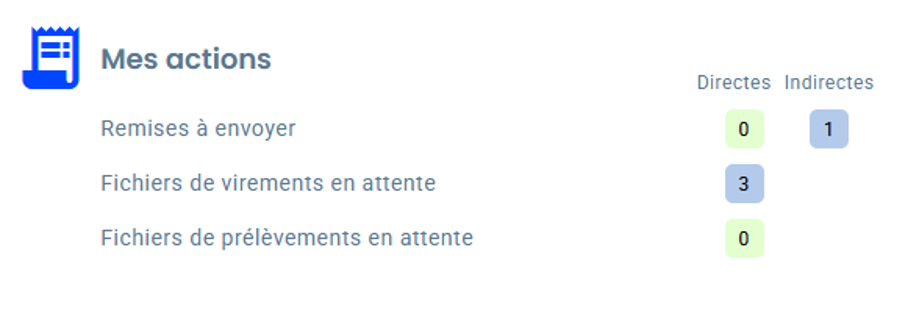
Cliquer sur l’un des compteurs vous permettra d’accéder immédiatement au menu correspondant, ce qui vous permettra de gérer la remise en attente d’envoi ou de mise en validation. Dans le cadre d’un dépôt de fichier de virement ou de prélèvement, Cegid Exabanque traite ces fichiers de la manière suivante :
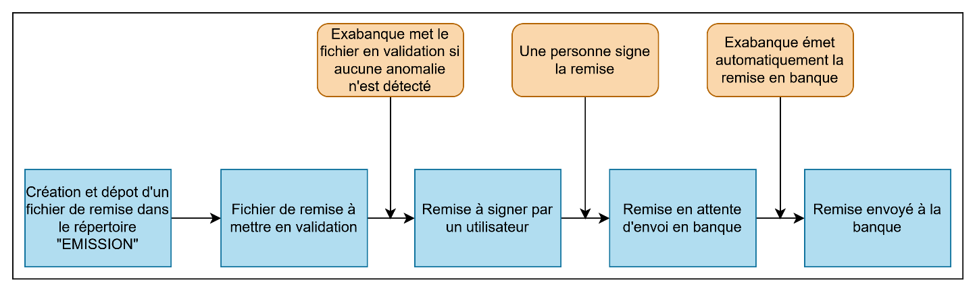
Lorsqu’un fichier est en attente de mise en validation à la suite de son envoi, Exabanque effectue des vérifications sur la remise telles que :
- Si la date de la remise correspond à la date du jour
- Si plusieurs destinataires possèdent le même RIB
- Si tous les pays autorisés dans la remise sont autorisés pour la société
Si l’une des vérifications échoue, le fichier reste en attente de mise en validation. Ces fichiers sont visibles depuis le menu « Banques » :
- « Paiements », « Envoi de fichiers de virements » si c’est une remise de virement
- « Encaissements », « Envoi de fichiers de prélèvements » si c’est une remise de prélèvement
Comme expliqué précédemment, vous pouvez également accéder à ces menus depuis la page d’accueil, via le compteur des fichiers de remises en attente.
Dans ce menu, vous retrouverez l’ensemble de vos remises en attente de mise en validation. En sélectionnant l’une des remises puis « Envoyer », Exabanque vous affichera les raisons n’ayant pas permis une mise en validation automatique.
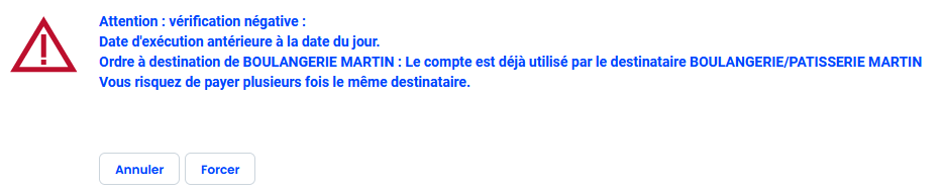
Destinataires factices à but d’exemple
Pour mettre en validation la remise, sélectionnez « Forcer », puis « Mettre en validation ». Avant la mise en validation de la remise, vous pouvez consulter les détails de celle-ci via l’option « Détail ». Cegid Exabanque va alors vous demander de sélectionner un Signataire et un Envoyeur :
- Pour le signataire, sélectionner la personne devant signer la remise
- Pour l’envoyeur, laisser l’option sur « Envoi automatique par Cegid Exabanque », ce qui permettra une émission automatique de la remise en banque à la suite de sa signature
La personne désignée comme signataire de la remise recevra alors un mail pour l’avertir d’une remise à signer.
Vous pouvez également supprimer un fichier de remise depuis ce menu, via l’option « Supprimer »
4) J’ai tenté de mettre ma remise en validation mais un pays non autorisé bloque l’action
Par défaut sur Exabanque, seul la France est autorisée pour les remises de virements. Depuis sa mise en place, plusieurs pays de l’Union européenne ont été ajoutés afin de limiter les blocages en lien avec un pays qui ne serait pas en liste blanche
Si l’une de vos remises est bloquée du fait d’un pays non autorisé, vous pouvez faire une demande auprès du support LCenter afin que ce pays soit ajouté en liste blanche.
5) Je ne vois pas mes fichiers de remise à signer sur Cegid Exabanque : Menu à consulter
Après avoir suivi la partie précédente, les fichiers de remises sont à présent à valider. Cegid Exabanque dispose de deux menus pour cela.
Le premier menu consultable est « Remises à valider », qui est accessible depuis la page d’accueil ou bien depuis « Banques », « Signatures », « Remises à valider ». Ce menu liste les remises que vous devez signer. Cependant, il ne liste pas les remises globales du magasin devant être signées par d’autres personnes.
Pour cela, le menu « Banques », « Signatures », « Suivi des remises » est plus complet. Il contient à la fois vos remises à signer mais également les remises des signataires de votre magasin. Le code couleur permet de déterminer l’état d’une remise :
- Rouge : La remise est en attente de signature
- Vert : La remise est validée mais n’est pas envoyée en banque
- Jaune : La remise a été rejetée
6) Un fichier de remise a été déposé mais le signataire indiqué n’est pas le bon
Un point important à comprendre est la différence du traitement des fichiers de remises entre l’ancienne solution (CRB / Sycomore) et Exabanque :
Sur CRB, lors du dépôt d’un fichier de remise, tous les signataires du magasin étaient avertis et pouvaient signer la remise.
Sur Exabanque, lors du dépôt d’un fichier de remise, une personne est désignée en tant que signataire attitré de la remise. Cette personne est choisie en fonction d’un paramétrage de priorité sur Exabanque.
Seule cette personne choisie est en mesure de signer la remise. Cependant, n’importe quel signataire habilité peut changer le signataire de la remise afin de s’assigner le rôle de signataire (ou de l’assigner à une autre personne), afin de pouvoir procéder à la signature de la remise.
Pour ce faire, rendez-vous dans le menu « Banques », « Signatures », « Suivi des remises » et affichez les détails de la remise via l’icône de loupe à droite. Vous aurez ensuite l’option « Changer signataire/envoyeur en bas de la page ».
Le menu du choix du signataire et de l’envoyeur est le même que lors de la mise en validation d’un fichier de remise bloqué :
- Choisissez le signataire de la remise
- Faites attention à laisser l’option de l’envoyeur à « Envoi automatique par Cegid Exabanque » pour éviter une nouvelle étape de validation
La nouvelle personne choisie reçoit alors un mail pour l’avertir d’une remise à signer et peut à présent signer la remise.
7) Je suis bloqué lors de la signature de la remise
Lors de votre première connexion sur Exabanque, si vous êtes amené à signer des remises, il est important de procéder au changement du module de signature. Pour ce faire, rendez-vous dans le menu « Paramétrage », « Autres », « Signature numérique ».
Vous devez sélectionner le module « Module de signature SConnect » (deuxième option de la liste). Une fois ce paramètre changé, vous pouvez de nouveau tenter la signature des remises.
Votre token / clé de signature devrait alors apparaître ainsi qu’un champ « Mot de passe » où vous devez indiquer le mot de passe de votre token / clé de signature.
En cas de problème pour la signature des remises, il vous est toujours possible de faire une demande au support à support@lcenter.fr afin de résoudre le problème.
8) J'ai signé la remise mais je n'ai pas de trace en banque
Il est possible que pour certaines raisons, les remises signées ne soient pas automatiquement émises en banque. Les raisons de ce non-envoi en banque sont :
- Le paramètre de l’envoyeur de la remise ayant été modifié en manuel, ce qui requiert donc un envoi manuel par la personne indiquée
- Une erreur dans la configuration d’Exabanque
- Une anomalie « ponctuelle »
Pour afficher les remises en attente d’émission en banque, vous pouvez vous rendre dans le menu « Banques », « Signatures », « Remises à envoyer ». Vous verrez alors l’ensemble des remises signées en attente d’envoi en banque.
Notez également que vous pouvez rapidement consulter depuis l’accueil le nombre de remises en attente d’envoi à la ligne « Remises à envoyer ».
Vous pouvez sélectionner la ou les remises à envoyer puis faire « Envoyer ». Si jamais les remises ne peuvent toujours pas s’émettre en banque, vous pouvez faire une demande auprès du support LCenter en joignant si possible le code d’erreur indiqué dans le rapport d’envoi.
9) Comment je peux consulter l'historique de mes remises envoyés ?
Pour consulter l’historique des remises envoyées, vous pouvez vous rendre dans le menu « Historique », « Transactions bancaires », « Historiques des remises envoyées ».
À partir de ce menu, vous pouvez choisir les remises à afficher selon plusieurs critères :
- Le type d’ordre (virement SEPA, virement de trésorerie, prélèvement SEPA, …)
- La date d’envoi (entre telle date et telle date)
- Le montant total
Une fois vos critères choisis, sélectionnez « Chercher » pour afficher les remises correspondant aux critères correspondants. Considérez que ce qui est présent dans cet historique est bien pris en compte par l’établissement bancaire cible.
Il est également possible d’ajouter des colonnes via l’icône ( ), avec par exemple le signataire de la remise, le type d’ordre, …
10) Ma remise est présente dans l'historique mais elle ne semble pas avoir été prise en compte en banque
Si ce cas de figure survient, vous pouvez ouvrir une demande auprès du support LCenter. Rapprochez-vous également de l’établissement bancaire source de la remise afin de leur demander des indications sur cette anomalie
11) Je souhaite supprimer une remise
Pour supprimer une remise non signée, rendez-vous dans le menu « Banques », « Signatures », « Suivi des remises ».
En affichant le détail d’une remise, vous aurez deux options possibles en bas de page :
- Supprimer : La remise est alors supprimée d’Exabanque sans possibilité de la récupérer.
- Refuser : La remise n’est pas supprimée mais refusée. Dans cet état, la remise est soit en attente de correction soit en attente de suppression définitive. Sa suppression est possible depuis le menu « Suivi des remises » via l’option « Supprimer » (icône de croix)
Pour supprimer une remise ayant été signée mais non envoyée en banque, il faut dans un premier temps procéder à l’annulation de sa validation. Pour ce faire, rendez-vous dans le menu « Banques », « Signatures », « Validations annulables »
En affichant les détails de la remise à « dévalider », l’option « Annuler toutes les validations » permet d’annuler toutes les signatures de la remise. Enfin, il est possible de supprimer la remise en suivant les instructions décrites précédemment.
12) Il me manque des fichiers de relevés de compte et je souhaite les récupérer
Dans l’état actuel d’Exabanque, nous avons volontairement restreint la récupération manuelle des fichiers de relevés de compte depuis la banque pour des raisons de sécurité.
En cas de fichier de relevé manquant, il est possible que le relevé ait été téléchargé par Exabanque mais que le fichier n’ait pas été mis à disposition dans votre répertoire de réception.
Dans ce cas de figure, il est possible d’effectuer une récupération manuelle de votre fichier de relevé de compte, non pas depuis la banque mais depuis Exabanque.
Pour ce faire, rendez-vous dans le menu « Banque », « Comptes bancaires », « Relevés de comptes ». En sélectionnant un compte bancaire, vous serez en mesure d’afficher le solde du compte pour une période donnée, via l’onglet « Soldes ».
Supposons que vous souhaitez récupérer un fichier de relevé de compte pour une période où le montant de départ est 1000€ et le montant de fin est 2000€. Vous pouvez alors afficher le solde de votre compte à la période de votre choix et l’ajuster afin d’obtenir la bonne période.
Une fois que vous avez déterminé la bonne période, rendez-vous dans l’onglet « Téléchargement » et indiquez la période que vous venez de déterminer plus tôt. Laissez les deux autres paramètres tels qu’ils sont et récupérez votre fichier via « Télécharger ».
Notez bien que cette option n’est possible que si Exabanque a bien récupéré le relevé de compte sur la banque mais que le fichier n’a pas été mis à disposition. Il est également important de prendre en considération que la récupération des relevés de comptes se fait à partir de 6h mais ne sont pas tous effectués en même temps.
Dans le cas où vous ne seriez toujours pas en mesure de récupérer votre fichier de relevé de compte, vous pouvez faire une demande auprès du support LCenter.
13) Je souhaite faire un virement de trésorerie dans Exabanque
Les virements de trésorerie sont possibles depuis le menu « Banques », « Paiements », « Remises de virements domestiques ». Dans un premier temps, indiquez le nom de la remise, sa date d’exécution ainsi que le compte à débiter.
Dans le menu suivant, à la section « Virements », choisissez « Créer ». Vous pouvez remplir manuellement les champs du formulaire afin de paramétrer un destinataire pour le virement. En sélectionnant « Chercher », vous aurez accès à l’ensemble de vos destinataires pré-enregistrés, ce qui vous permet de remplir automatiquement le champ « Destinataire », « Identifiant » et « RIB ». Indiquez également le montant afin de sélectionner « Enregistrer ».
L’écran suivant vous permet d’enregistrer le destinataire pour enregistrer ses informations dans le cas où ce dernier n’était pas présent dans les destinataires enregistrés sur Exabanque. Vous pouvez alors indiquer le groupe et modifier d’autres informations le concernant. Si le destinataire que vous venez de choisir était déjà enregistré sur Exabanque, sélectionnez « Non »
Créez autant de virements que nécessaire avant de revenir en arrière via la flèche de retour sur Exabanque. Dans le type de la remise, sélectionnez « Virements de trésorerie ». Si toutes les informations de cette remise sont correctes, vous pouvez « Clore la saisie », ce qui vous permettra de sélectionner un signataire.
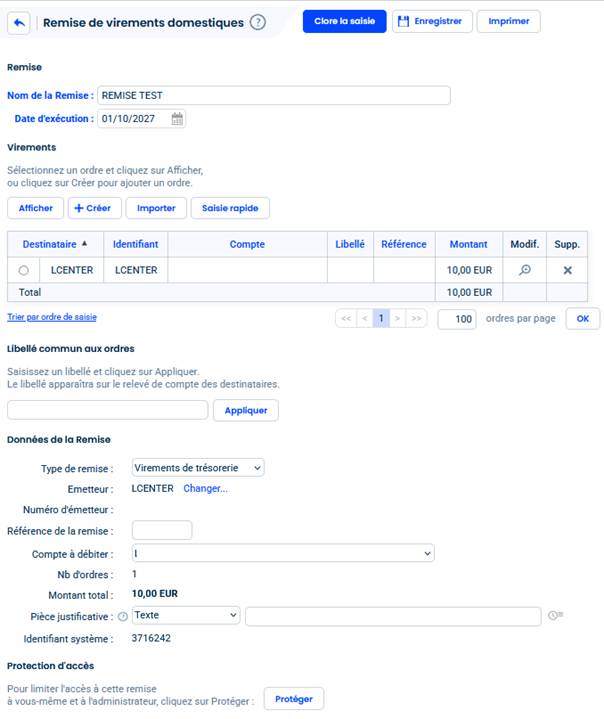
Récapitulatif des étapes :
- Je crée une remise de virements domestiques en indiquant le nom de la remise et sa date d’exécution
- Dans la section virements, j’ajoute les différents virements à effectuer aux destinataires
- Je modifie le type de remise à « Virements de trésorerie » avant de clore la remise
La remise sera ensuite soumise à signature ou non avant son émission en banque, en fonction du paramétrage sur Exabanque.
14) Je souhaite envoyer de manière sécurisée mes fichiers de remises de salaire
Sur Exabanque, il existe une fonctionnalité permettant de « Protéger » les remises sensibles.
A la différence d’une remise classique, il est impossible de consulter le détail des ordres d’une remise « Protégée ». Cet usage peut notamment se justifier pour des remises sensibles telles que des virements de salaire.
Si vous disposez d’un fichier de remises à déposer de manière « Protégée », il vous suffit de déposer ce fichier dans le répertoire suivant : COMPTABILITE\CEGID_EBICS\EMISSION_SECURISEE
En déposant votre fichier de remise spécifiquement dans ce répertoire, Exabanque activera l’option de protection pour cette remise. Notez également que ce fichier de remise ne sera pas présent dans les archives de fichiers de remises de « DEPOTS_TMP »
15) Je ne parviens pas à intégrer mes fichiers de virements TPCE EDEL (LCR)
La migration sur la nouvelle plateforme Exabanque a modifié les paramètres de nommage de fichiers reçus pour ce type de fichiers. De ce fait, leur intégration peut ne pas se faire si vous tentez de les intégrer pour la première fois depuis le passage sur Exabanque. Veuillez contacter le support LCenter afin que nous puissions ajuster le paramétrage, ce qui permettra l’intégration de ces fichiers.
16) Nous sommes le samedi et je n'ai pas reçu mes fichiers de relevés de compte
Sur CRB / Sycomore, les réceptions de fichiers de relevés de comptes étaient configurées du lundi au samedi. Cependant sur Exabanque, il n’est possible de configurer la réception des relevés de compte que sur les jours « ouvrés », donc du lundi au vendredi. La réception automatique des relevés de compte pour le samedi est donc impossible dans l’état actuel d’Exabanque.
17) Je souhaite avoir un récapitulatif en PDF des remises envoyés en banque
Il est possible de générer un « Bordereau récapitulatif » de la remise depuis le menu « Historique des remises envoyées » (voir partie 9). Lorsque vous affichez l’historique de vos remises, sur l’une d’entre elles, sélectionnez « Action », « Imprimer », « Réimprimer le fax / avis d’opéré ».
À partir de là, il est possible de récupérer un « Bordereau simplifié » qui contient le montant de la remise ainsi que le compte concerné, mais également un « Bordereau récapitulatif » qui contient le détail des ordres de la remise (action impossible pour les remises « Protégées », envoyées depuis le répertoire « EMISSION_SECURISEE », typiquement des fichiers de remises de salaires)
Cet article a-t-il été utile ?
C'est super !
Merci pour votre commentaire
Désolé ! Nous n'avons pas pu vous être utile
Merci pour votre commentaire
Commentaires envoyés
Nous apprécions vos efforts et nous allons corriger l'article