- Démarrer l’image de restauration par le menu de démarrage
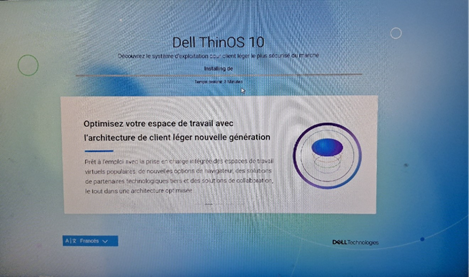
Si la page reste bloquée avec une barre de chargement grise qui ne progresse pas, suivez les étapes ci-dessous :
- Forcez l’arrêt du Wyse en maintenant le bouton d’alimentation enfoncé pendant 10 secondes.
- Redémarrez le Wyse en appuyant plusieurs fois sur la touche F12 afin d’ouvrir le menu de démarrage.
- Dans le menu, sélectionnez puis lancez : « UEFI eMMC Device 2 ».
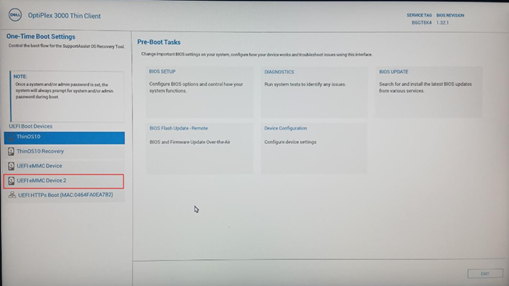
L’image de ThinOS 10 sera alors réinstallée sur le Wyse.
Si le problème persiste, que vous êtes toujours redirigé vers cette page sans amélioration, ou que vous ne parvenez pas à accéder au menu de démarrage avec la touche F12, veuillez passer à l’étape suivante.
- Changer l’ordre de démarrage avec le BIOS
Si vous n’avez pas réussi l’étape précédente :
- Forcez l’arrêt du Wyse en maintenant le bouton d’alimentation enfoncé pendant 10 secondes.
- Redémarrez le Wyse en appuyant plusieurs fois sur la touche F2 afin d’accéder au BIOS.
- Dans le menu situé à gauche, ouvrez Boot Configuration.
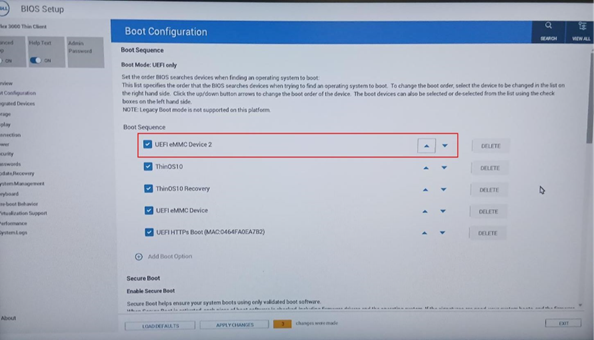
- À l’aide des flèches bleues, remontez « UEFI eMMC Device 2 » afin qu’il soit positionné en premier dans l’ordre de démarrage du Wyse.
- Cliquez ensuite sur « Apply Changes » en bas de la fenêtre pour enregistrer la modification.
- Quittez le BIOS puis laissez le Wyse redémarrer.
L’image de ThinOS 10 sera alors réinstallée sur le Wyse.
Cet article a-t-il été utile ?
C'est super !
Merci pour votre commentaire
Désolé ! Nous n'avons pas pu vous être utile
Merci pour votre commentaire
Commentaires envoyés
Nous apprécions vos efforts et nous allons corriger l'article