DELL Wyse
Paramètres affichage
Ce document est là pour vous aider à configurer vos paramètres d’affichage
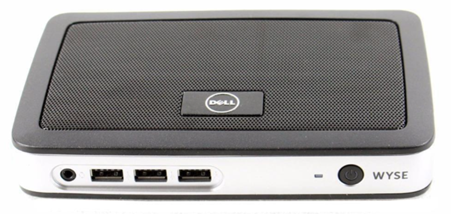
DELL Wyse 3010 et 3020
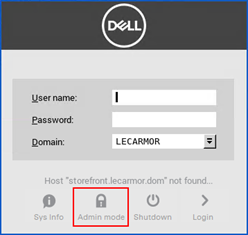
Sans Imprivata Cliquer sur Admin mode puis Display
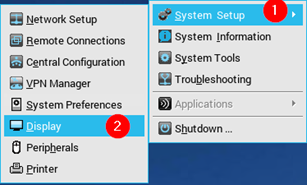
| Avec Imprivata Cliquer sur le fond d’écran puis System Setup puis Display
|
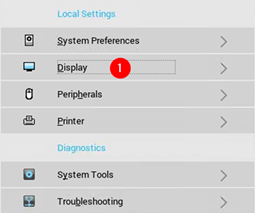
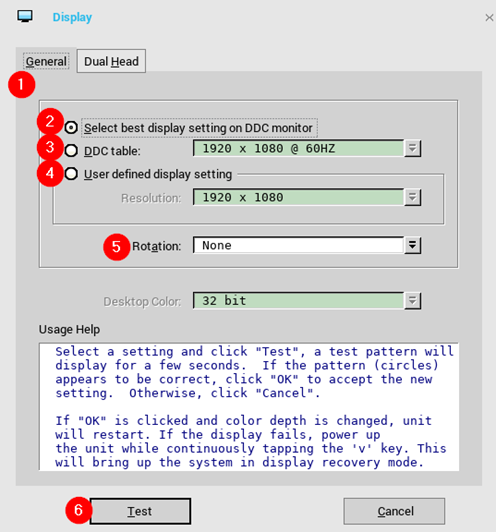
- Menu par défaut lors de l’ouverture
- Sélectionne les meilleurs paramètres d’affichage pour votre écran (recommandé)
- Permet de sélectionner d’autres affichages
- Permet de sélectionner d’autres affichages
- Permet d’incliner de 90° l’écran
- Tester la configuration puis enregistre les paramètres précédemment définis
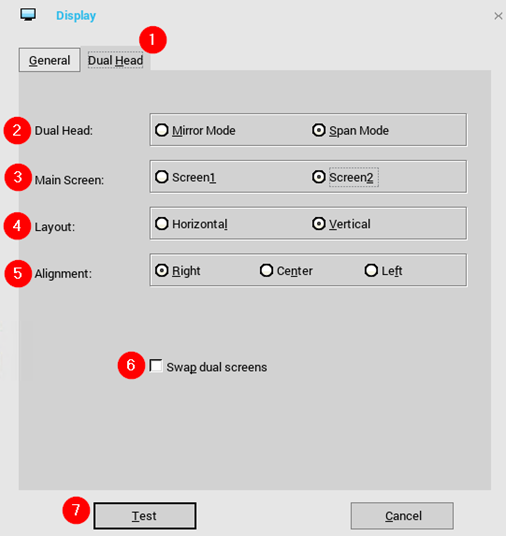
- Sélectionner le deuxième menu
- Définir si on réplique ou étend l’affichage de l’écran
- Définir quel écran est l’écran principal (voir point 6)
- Définir l’affichage portrait/paysage de l’écran sélectionné
- Définir l’alignement de l’écran
- Changer l’écran pour définir l’écran principal
- Tester la configuration puis enregistre les paramètres précédemment définis
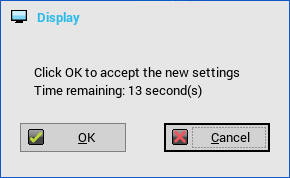
Cliquer sur OK pour valider les changements ou Cancel pour refuser
Quitter le menu avec la croix, la mire de connexion réapparait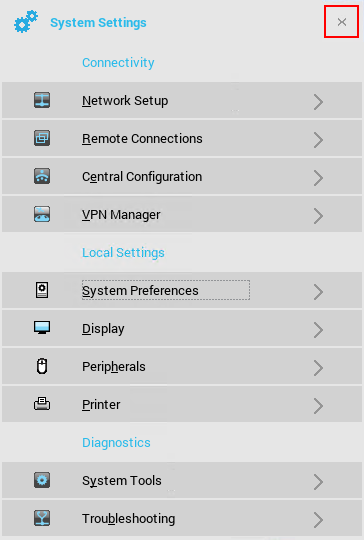
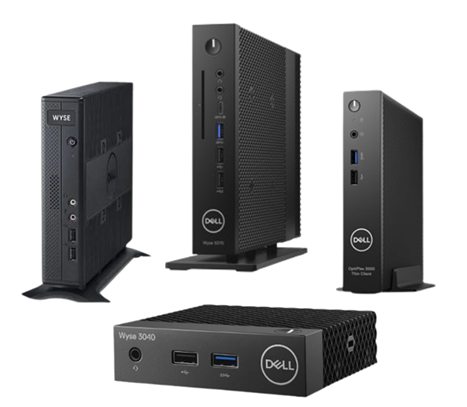
Autres modèles DELL Wyse
Appuyez sur la touche Windows du clavier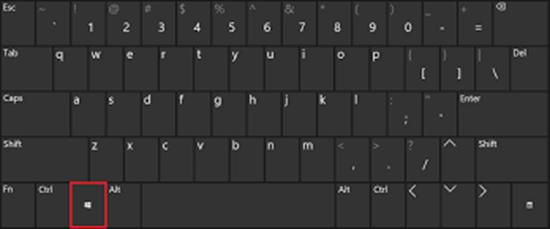
Un bandeau noir s’ouvre sur la droite de l’écran
Cliquer sur Paramètres > Affichage > La fenêtre de réglage s’ouvre
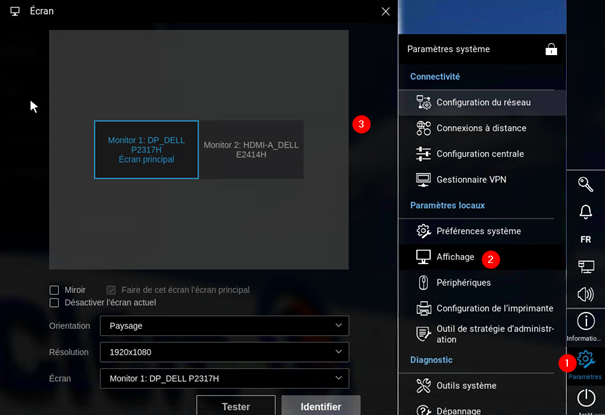
- Sélectionne le moniteur 1 ou 2 en cliquant dessus
- Répliquer l’écran principal sur le deuxième écran
- Désactiver l’écran actuellement sélectionné (encadré de bleu)
- Définir l’écran actuellement sélectionné (encadré bleu) comme écran principal
- Définir l’affichage portrait/paysage de l’écran sélectionné
- Définir la résolution de l’écran (majoritairement 1920x1080)
- Sélectionner le moniteur 1 ou 2
- Tester la configuration puis enregistre les paramètres précédemment définis
- Identifier quel écran est le moniteur 1 ou 2 (en haut à gauche de l’écran)
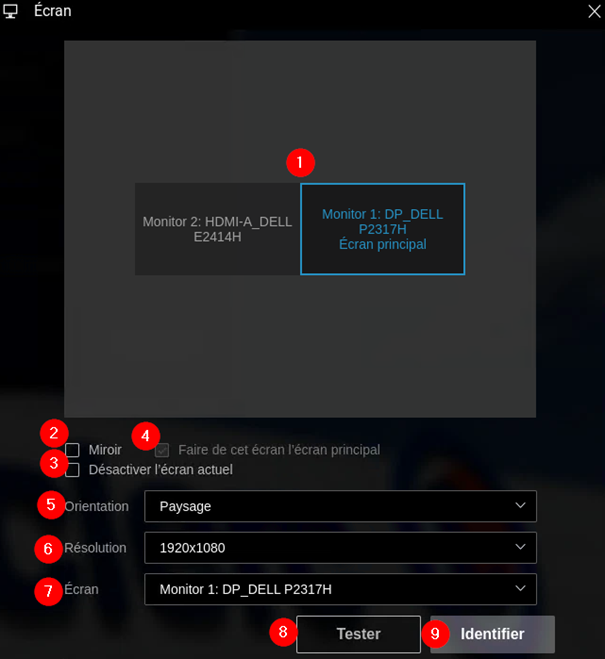
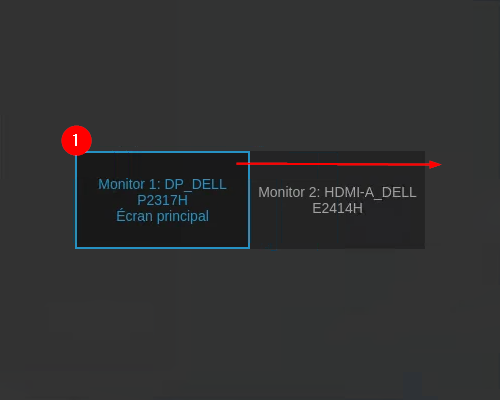
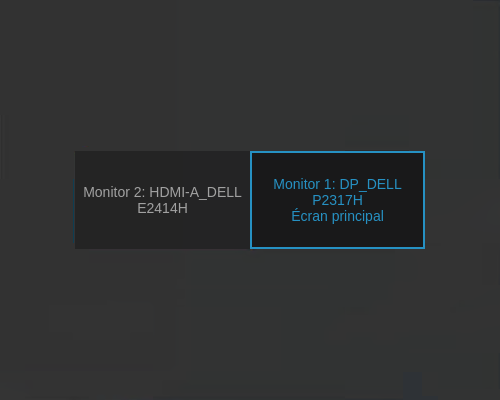
Pour réorganiser vos écrans vous pouvez les déplacer en cliquant sur un écran et en le faisant glisser de droite à gauche ou de gauche à droite.
Cet article a-t-il été utile ?
C'est super !
Merci pour votre commentaire
Désolé ! Nous n'avons pas pu vous être utile
Merci pour votre commentaire
Commentaires envoyés
Nous apprécions vos efforts et nous allons corriger l'article