Installation messagerie sur Android
Installation d’Okta Verify
Pour se connecter à l’extérieur du magasin ou de la centrale.
Sur l’ordinateur
Ouvrez Google Chrome -> Allez sur le site www.identite.leclerc
Saisissez votre nouvelle adresse e-mail et votre mot de passe (celui indiqué lors de l’activation de votre compte)
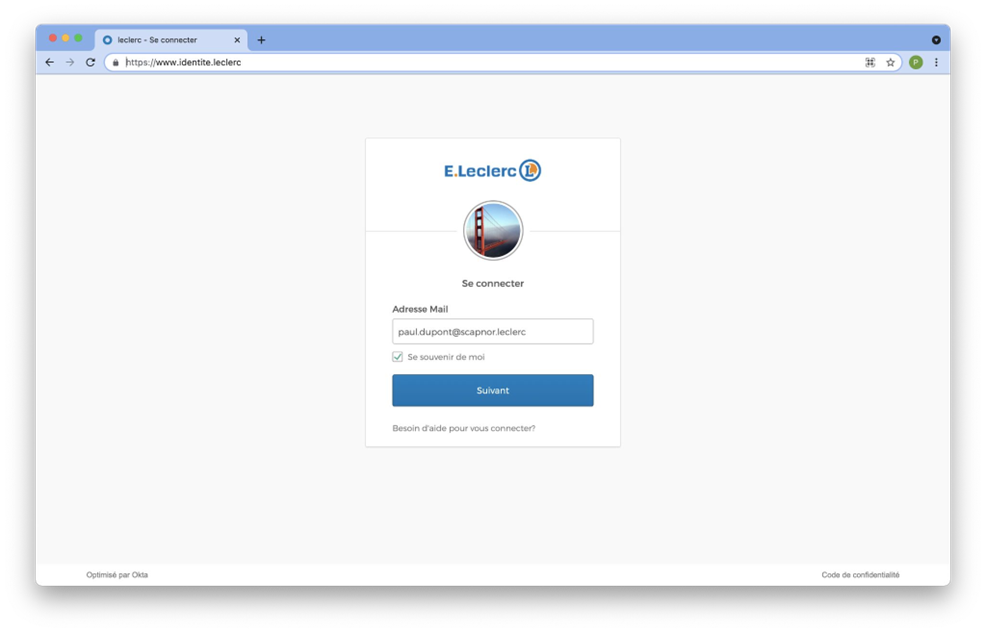
Si cette fenêtre s’affiche...
Appuyez sur le premier bouton Installer au niveau d’Okta Verify
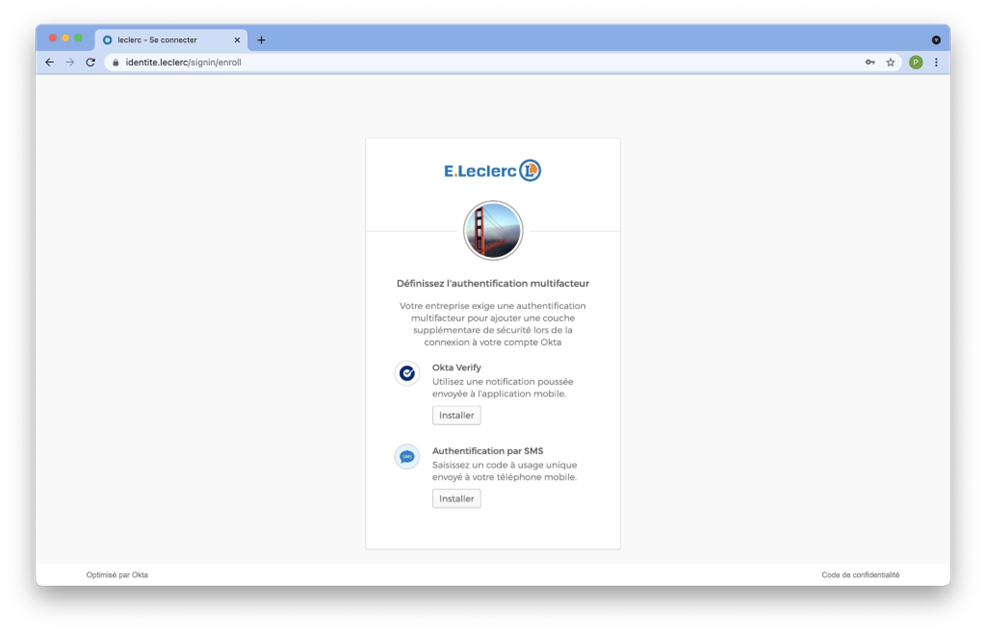
Si ce n’est pas le cas...
Cliquez sur votre prénom en haut à droite.
Puis cliquez sur Paramètres
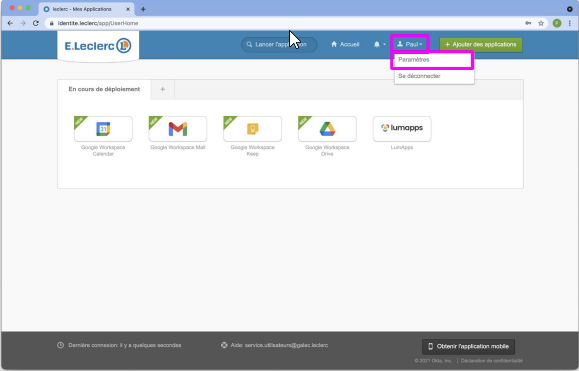
Si ce n’est pas le cas...
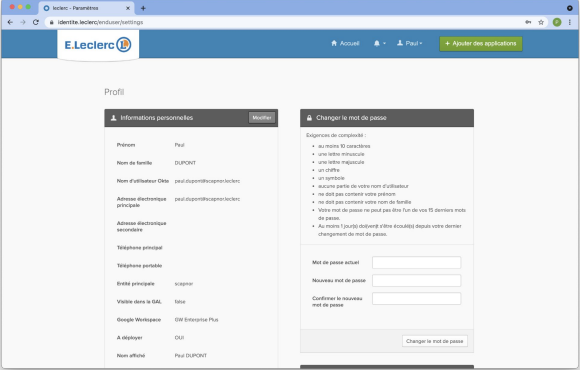
Vous apercevez vos informations personnelles. Vous pouvez les vérifier et les corriger ici. C’est ici aussi que vous pouvez changer votre mot de passe.
Si ce n’est pas le cas...
Faites défiler la page jusqu’à voir Vérification supplémentaire
Cliquez sur Configurer au niveau d’Okta Verify
Puis cliquez sur Installer

Dans les deux cas...
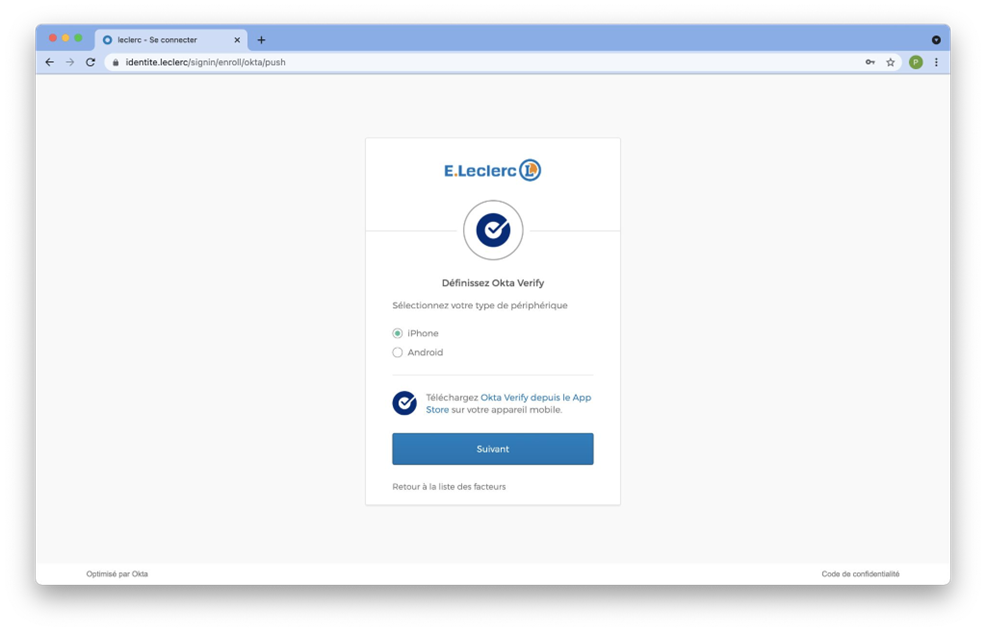
Choisissez Android Puis cliquez sur Suivant Sur votre Android, téléchargez l’application Okta Verify et ouvrez la.
Sur l’Android
Appuyez sur : Pour débuter
Puis Suivant
Puis Ajouter un compte
Puis Organisation
Puis Yes, ready to scan Autorisez l’appareil photo.
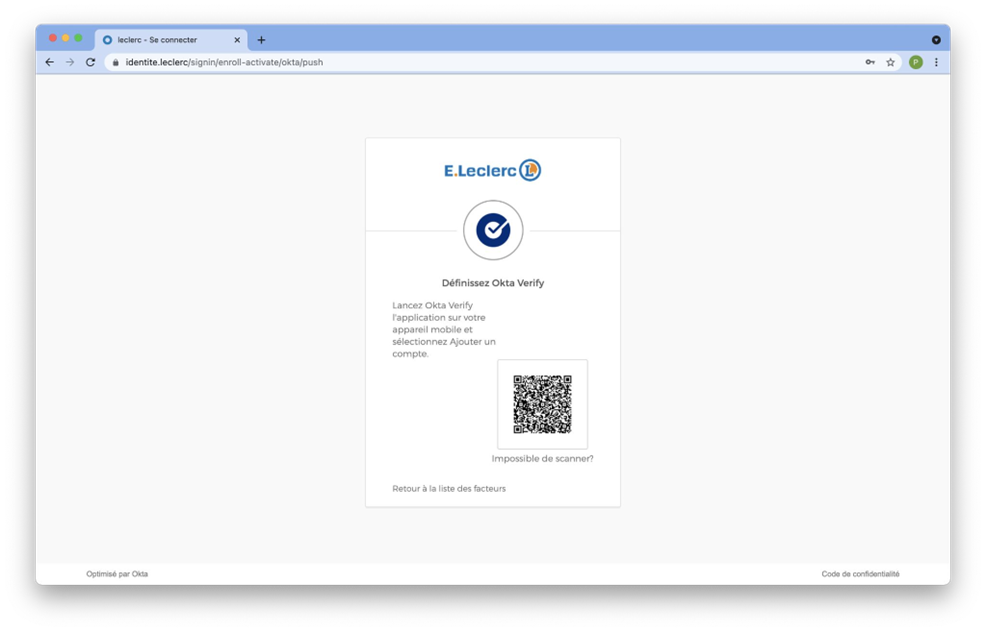
Et scannez le code sur votre ordinateur.
Sur l’Android
Puis appuyez sur : Autoriser Autorisez les notifications.
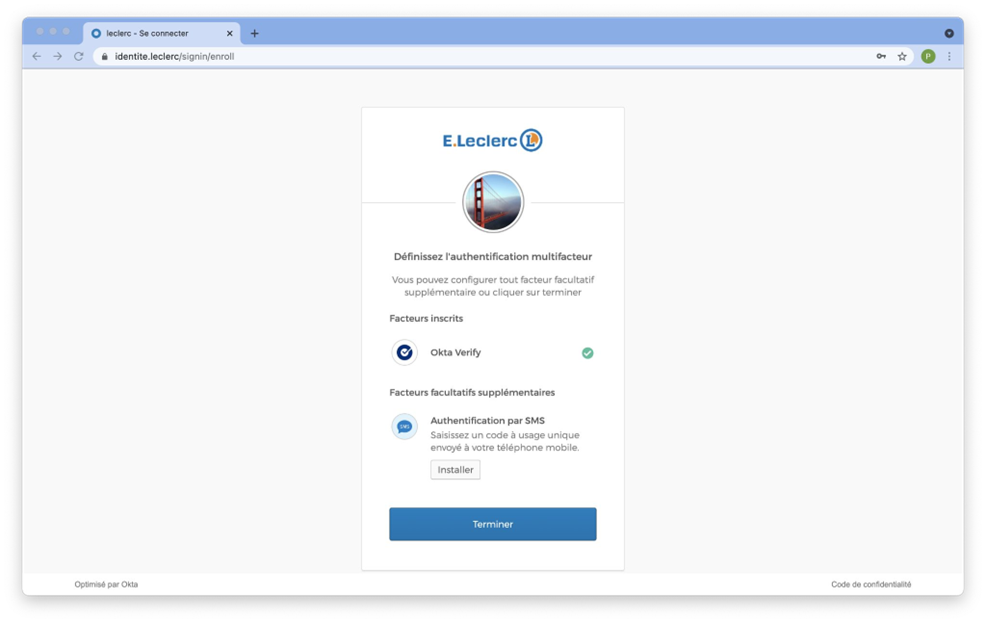
Puis appuyez sur Terminé sur l’Android et l’ordinateur.
Vous pouvez ajouter l’authentification par SMS si vous le souhaitez.
Pré-requis
Pour installer Gmail sur l’Android
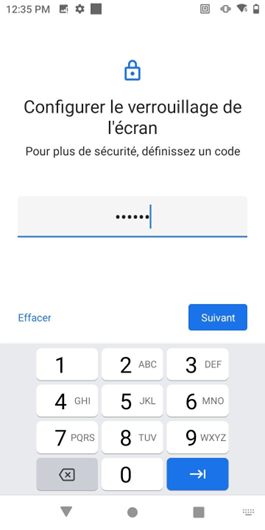
Il faut un code ! avec 6 chiffres de préférence
Pour le changer, allez dans les Réglages.
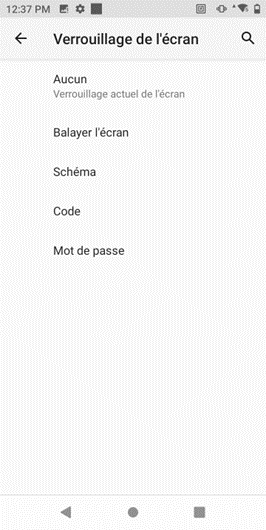
Allez dans Sécurité puis Verrouillage de l’écran Appuyez sur Code.
Choisissez et saisissez votre code à 2 reprises.
Attention, cela ne change pas le code PIN de la carte SIM.
Installation des applications Google
Gmail Agenda / Drive
Sur le Play Store
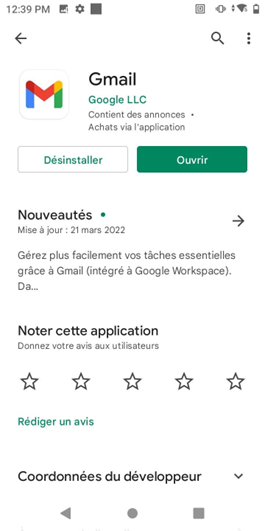
Allez dans le Play Store Téléchargez les applications suivantes : Gmail, Google Agenda, Google Drive

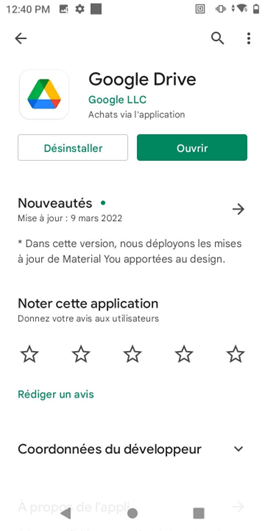
Gmail
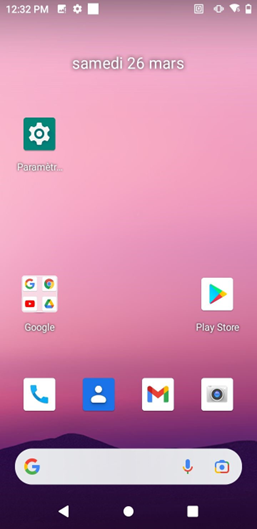
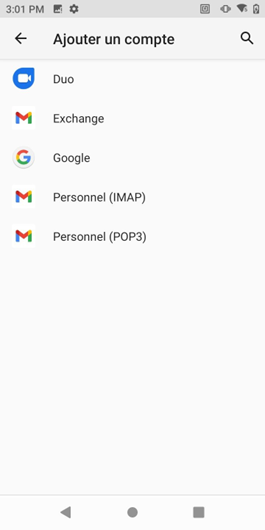
Allez dans Paramètres, Défilez légèrement et Cliquez sur Comptes. Puis cliquez sur Ajouter un compte
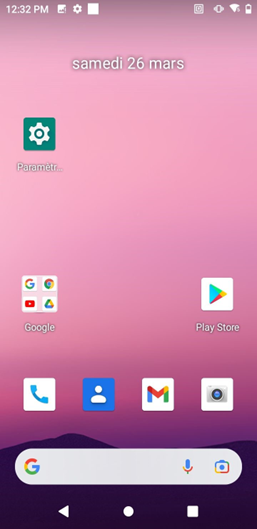
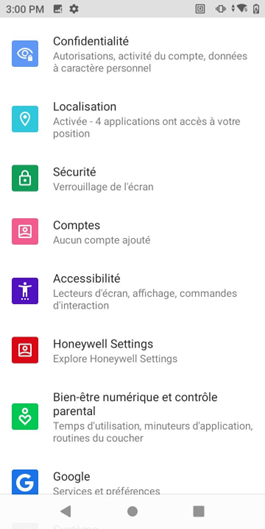
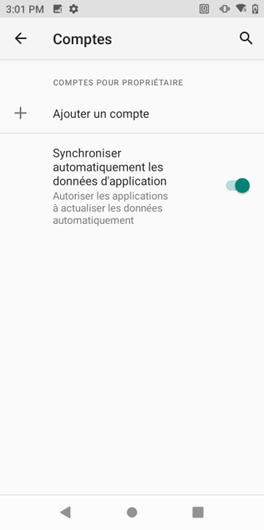
Gmail
Cliquez sur Google
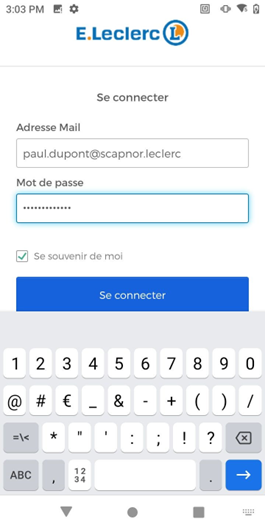
Saisissez votre nouvelle adresse email puis Suivant.
Re-saisissez une nouvelle fois votre adresse email et renseignez votre mot de passe puis Se connecter

Gmail
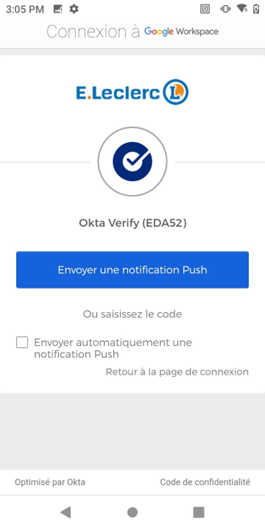
Cliquez sur Envoyer une notification poussée
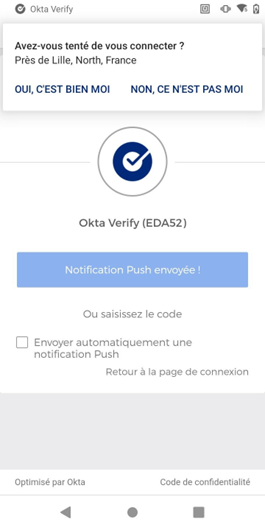
Cliquez sur la notification ou sinon allez dans l’application Okta Verify
Confirmez que c’est vous en cliquant sur "Oui, c’est bien moi”

Gmail
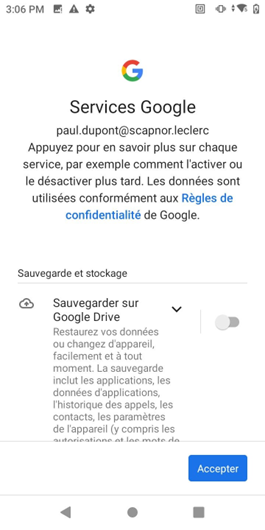
Revenez dans les Paramètres Décochez Sauvegarder sur Google Drive
Appuyez sur Accepter
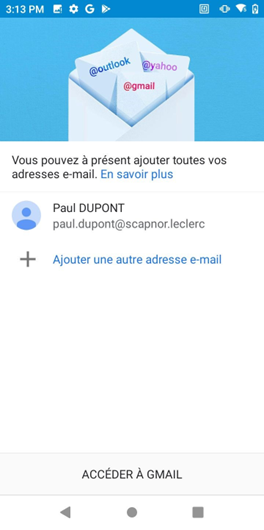
Ouvrez Gmail et cliquez sur Accéder à Gmail
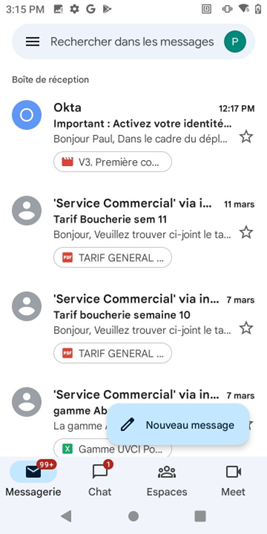
Bienvenue sur Gmail ! (avec Google Meet et Google Chat)
Gmail
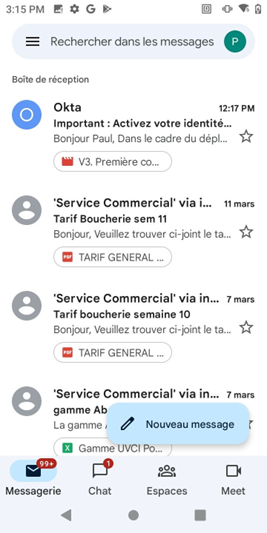
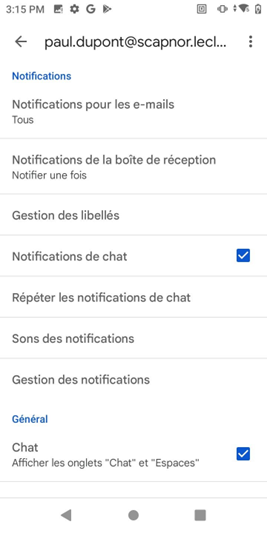
Pour désactiver les notifications, allez sur les petits traits, puis Paramètres Choisissez le compte.
Désactivez les notifications pour les e-mails, si vous ne voulez pas d’alerte pour les e-mails.
Désactivez les notifications concernant les discussions, si vous ne voulez pas d’alerte sur les Chats et Salons.

Google Agenda
Ouvrez Google Agenda Choisissez les comptes que vous voulez voir dans l’application.
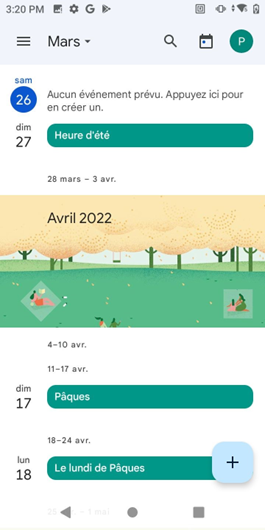
Bienvenue sur Google Agenda !

Google Drive
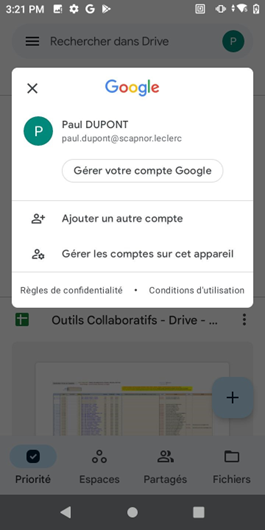
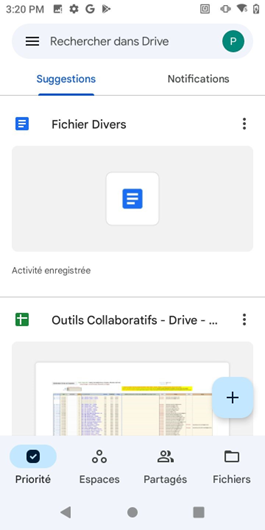
Ouvrez Google Drive Choisissez les comptes que vous voulez voir dans l’application.
Bienvenue sur Google Drive !
Liste des autres applications Google
Sur le Playstore
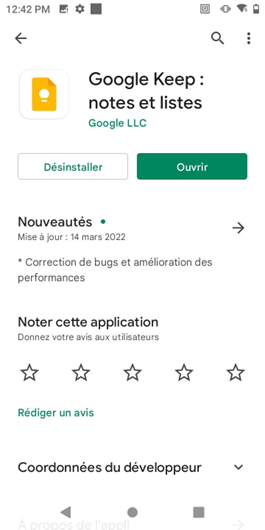
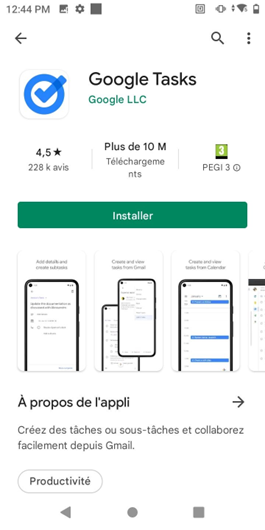
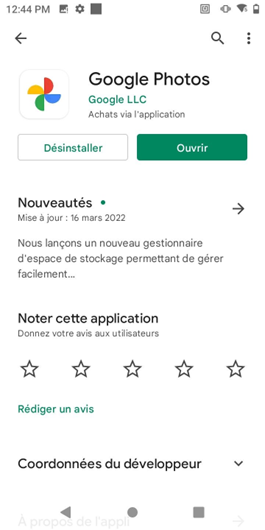
Allez dans le Play Store Vous pouvez aussi si vous le souhaitez, télécharger les applications suivantes :
Google Keep, Google Tasks, Google Photos
Sur le Playstore
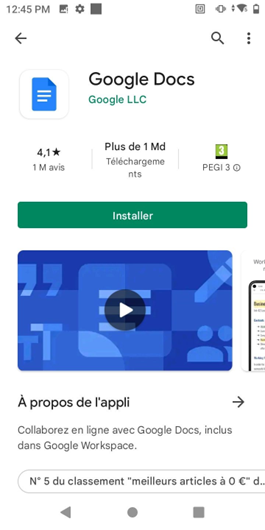
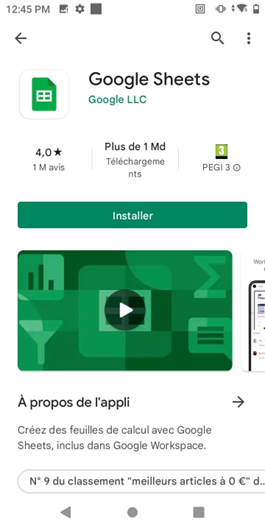
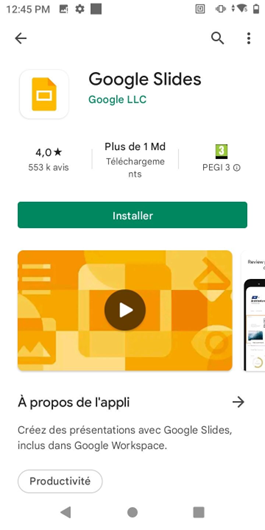
Allez dans le Play Store Vous pouvez aussi si vous le souhaitez télécharger les applications suivantes :
Google Docs, Google Sheets, Google Slides, Google Chrome,
Google Chat (intégré à Gmail), Google Meet (intégré à Gmail)
Cet article a-t-il été utile ?
C'est super !
Merci pour votre commentaire
Désolé ! Nous n'avons pas pu vous être utile
Merci pour votre commentaire
Commentaires envoyés
Nous apprécions vos efforts et nous allons corriger l'article